开云网页版意见反馈系统操作步骤详解确保用户反馈顺畅提交
在使用开云网页版时,遇到问题或有建议需要反馈,正确操作反馈系统非常重要。本文将详细介绍开云网页版意见反馈系统的操作步骤,帮助用户轻松提交反馈,确保问题得到及时解决。无论是浏览器操作还是反馈内容的填写,都有详细指南,让你轻松应对各种反馈需求,提升使用体验。
如何进入开云网页版意见反馈系统
1. 登录开云官网,找到反馈入口
首先,打开你的浏览器,输入开云官网地址,进入首页后,登录你的账号。登录成功后,页面通常会在右上角显示你的账号信息。接下来,找到页面底部或菜单栏中的“帮助与反馈”或“意见反馈”入口。不同版本可能位置略有差异,但大多都在页面底部或侧边栏,方便用户快速找到反馈入口。点击进入后,即可进入开云网页版的意见反馈系统界面。
2. 进入反馈页面的注意事项
进入反馈页面后,建议确认页面是否为官方正式页面,避免误入非官方渠道。页面通常会显示“意见反馈”标题,界面简洁明了。部分情况下,系统会要求你先登录账号,确保反馈内容与账号绑定,方便后续跟进。登录后,页面会显示你的账号信息,确认无误后即可开始填写反馈内容。确保网络连接稳定,避免在提交过程中出现中断,影响反馈效果。
详细操作步骤:提交意见反馈
1. 填写反馈内容
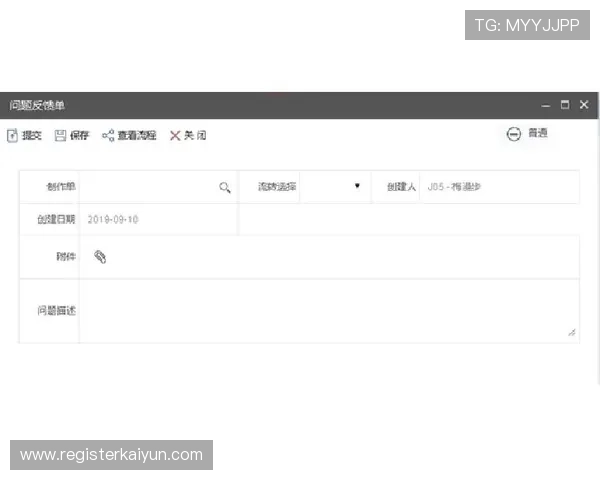
在反馈页面,首先找到“反馈内容”或“问题描述”区域。这里需要详细描述你遇到的问题或建议。建议内容简明扼要,重点突出,避免模糊不清。比如,描述遇到的具体操作步骤、出现的错误提示或功能异常。为了让客服更快理解问题,可以附上截图。截图可以帮助说明问题的具体位置或细节,提升反馈的效率。确保反馈内容真实、准确,便于后续跟进解决方案。
2. 选择反馈类别与优先级
在填写完反馈内容后,系统通常会提供类别选择,比如“技术问题”、“建议反馈”、“账号问题”等。根据你的反馈类型,选择对应类别,有助于相关部门快速分类处理。部分系统还会提供优先级选择,比如“紧急”、“普通”、“低优先级”。合理选择优先级,可以让你的问题得到更快的响应。填写完毕后,建议再次确认所有信息无误,确保反馈内容完整、清晰。
3. 提交反馈并确认
确认所有信息填写完毕后,点击“提交”按钮。系统会弹出确认窗口,提醒你是否确认提交。确认无误后,点击“确定”或“提交”按钮。提交成功后,系统会显示反馈编号或确认信息,建议保存截图或记录,以便后续跟进。部分反馈系统会在提交后,自动生成回复通知,确保用户及时了解反馈处理进展。若长时间未收到回复,可以通过反馈编号查询状态或再次联系客服。
后续跟进与反馈开云体育apk优化建议
1. 查看反馈处理状态
提交反馈后,可以在“我的反馈”或“反馈历史”页面查看问题的处理状态。系统会显示“已接收”、“处理中”、“已解决”等状态。若问题长时间未解决,可以通过页面提供的联系方式,主动联系客服,催促处理。保持沟通畅通,有助于问题尽快得到解决,提升整体使用体验。建议定期检查反馈状态,确保问题得到及时跟进。
2. 提供补充信息与优化建议
在反馈处理过程中,客服可能会要求提供补充信息或截图。此时,及时响应,提供详细资料,有助于加快解决速度。同时,用户也可以在反馈中提出优化建议,比如界面改进、功能增强等,帮助开云平台不断完善。良好的反馈习惯不仅能解决个人问题,也能推动平台优化,提升整体用户体验。记得保持耐心,积极配合客服的后续工作,确保反馈效果最大化。
通过以上详细的操作步骤,用户可以轻松在开云网页版意见反馈系统中提交反馈,确保问题得到及时处理。掌握正确的反馈流程,不仅能提升个人使用体验,也有助于平台不断优化,为所有用户提供更优质的服务。希望每位用户都能顺畅使用反馈系统,享受更便捷的开云体验。